Installiere und aktiviere deine MolaHop-eSIM auf iPhone und Android
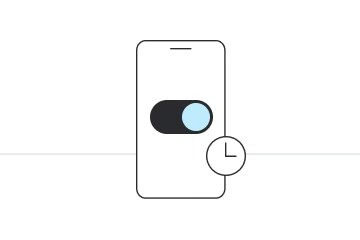
Installiere sie wenige Stunden vor deiner Reise und aktiviere sie während des Flugs oder bei der Ankunft am Reiseziel.
Schritt für Schritt
Wähle die Art der Installation
Bevor du loslegst:
- Installiere die eSIM vor der Reise, solange du im WLAN bist.
- Stell die mobilen Daten erst bei der Ankunft um.
- Lösche die eSIM nach der Installation nicht: Erneutes Scannen des QR-Codes bringt sie nicht zurück. Wenn du sie neu installieren musst, schreib uns vorher.
- Installiere sie auf dem Handy, mit dem du reist: Nach der Installation ist die eSIM an dieses Handy gebunden.
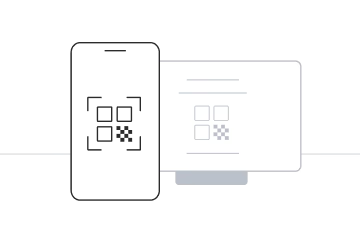
- Öffne die E-Mail, die wir dir geschickt habenDarin ist dein QR-Code. Öffne ihn auf einem zweiten Bildschirm oder druck ihn aus: Du scannst ihn mit dem iPhone, auf dem du die eSIM installierst.
- Geh zu Einstellungen → MobilfunkTippe auf „eSIM hinzufügen“, dann auf „QR-Code verwenden“, und richte die Kamera auf den QR-Code auf dem anderen Bildschirm.
- Installation abschließenBestätige den Tarif und nenne die eSIM „MolaHop“.
- Bei der AnkunftGeh zu Einstellungen → Mobilfunk → Mobile Daten, wähle MolaHop und schalte „Wechsel mobiler Daten zulassen“ aus. Aktiviere Datenroaming unter Einstellungen → Mobilfunk → MolaHop und schalte das Datenroaming deiner SIM von zu Hause aus, um Kosten bei deinem Anbieter zu vermeiden.
Bevor du loslegst:
- Installiere die eSIM vor der Reise, solange du im WLAN bist.
- Stell die mobilen Daten erst bei der Ankunft um.
- Lösche die eSIM nach der Installation nicht: Erneutes Scannen des QR-Codes bringt sie nicht zurück. Wenn du sie neu installieren musst, schreib uns vorher.
- Installiere sie auf dem Handy, mit dem du reist: Nach der Installation ist die eSIM an dieses Handy gebunden.
- Öffne die E-Mail oder WhatsApp-Nachricht von unsÖffne sie auf dem iPhone, mit dem du reist, nicht auf einem anderen Gerät.
- Tippe auf den iPhone-LinkFunktioniert ab iOS 17.4. Die Einrichtung der eSIM öffnet sich direkt: kein QR-Code, nichts einzutippen.
- Installation abschließenFolge den Schritten auf dem Bildschirm und nenne die eSIM „MolaHop“.
- Bei der AnkunftGeh zu Einstellungen → Mobilfunk → Mobile Daten, wähle MolaHop und schalte „Wechsel mobiler Daten zulassen“ aus. Aktiviere Datenroaming unter Einstellungen → Mobilfunk → MolaHop und schalte das Datenroaming deiner SIM von zu Hause aus, um Kosten bei deinem Anbieter zu vermeiden.
Bevor du loslegst:
- Installiere die eSIM vor der Reise, solange du im WLAN bist.
- Stell die mobilen Daten erst bei der Ankunft um.
- Lösche die eSIM nach der Installation nicht: Erneutes Scannen des QR-Codes bringt sie nicht zurück. Wenn du sie neu installieren musst, schreib uns vorher.
- Installiere sie auf dem Handy, mit dem du reist: Nach der Installation ist die eSIM an dieses Handy gebunden.
- Öffne die E-Mail, die wir dir geschickt habenDarin ist dein QR-Code. Öffne ihn auf einem zweiten Bildschirm oder druck ihn aus: Du scannst ihn mit dem Handy, auf dem du die eSIM installierst.
- Öffne die eSIM-EinstellungenSamsung: Einstellungen → Verbindungen → SIM-Manager → eSIM hinzufügen. Pixel: Einstellungen → Netzwerk & Internet → SIMs → eSIM hinzufügen. Wähle das Scannen eines QR-Codes und richte die Kamera darauf.
- Installation abschließenFolge den Schritten auf dem Bildschirm und nenne die eSIM „MolaHop“.
- Bei der AnkunftWähle MolaHop als Datenleitung. Samsung: Einstellungen → Verbindungen → SIM-Manager → Mobile Daten → MolaHop. Pixel: Einstellungen → Netzwerk & Internet → SIMs → Mobile Daten → MolaHop. Aktiviere Datenroaming für die MolaHop-eSIM (Samsung: Einstellungen → Verbindungen → Mobile Netzwerke) und schalte das Datenroaming deiner SIM von zu Hause aus, um Kosten bei deinem Anbieter zu vermeiden.
Bevor du loslegst:
- Installiere die eSIM vor der Reise, solange du im WLAN bist.
- Stell die mobilen Daten erst bei der Ankunft um.
- Lösche die eSIM nach der Installation nicht: Erneutes Scannen des QR-Codes bringt sie nicht zurück. Wenn du sie neu installieren musst, schreib uns vorher.
- Installiere sie auf dem Handy, mit dem du reist: Nach der Installation ist die eSIM an dieses Handy gebunden.
- Öffne die E-Mail oder WhatsApp-Nachricht von unsÖffne sie auf dem Android-Handy, mit dem du reist, nicht auf einem anderen Gerät.
- Tippe auf den Android-LinkFunktioniert ab Android 10 mit aktuellen Google-Play-Diensten. Die Einrichtung der eSIM öffnet sich direkt: kein QR-Code, nichts einzutippen. Wenn der Link die Installation nicht öffnet, nutze den QR-Code.
- Installation abschließenFolge den Schritten auf dem Bildschirm und nenne die eSIM „MolaHop“.
- Bei der AnkunftWähle MolaHop als Datenleitung. Samsung: Einstellungen → Verbindungen → SIM-Manager → Mobile Daten → MolaHop. Pixel: Einstellungen → Netzwerk & Internet → SIMs → Mobile Daten → MolaHop. Aktiviere Datenroaming für die MolaHop-eSIM (Samsung: Einstellungen → Verbindungen → Mobile Netzwerke) und schalte das Datenroaming deiner SIM von zu Hause aus, um Kosten bei deinem Anbieter zu vermeiden.