Installez et activez votre eSIM MolaHop sur iPhone et Android
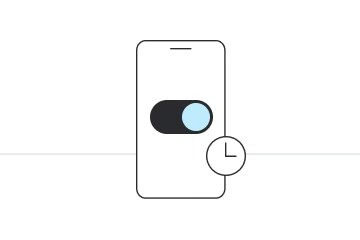
Installez-la quelques heures avant votre voyage et activez-la pendant le vol ou à votre arrivée à destination.
Pas à pas
Choisissez le type d’installation

Avant de commencer :
- Installez l’eSIM avant de partir, pendant que vous êtes en Wi-Fi.
- Paramétrez les données mobiles à l’arrivée.
- Ne supprimez pas l’eSIM après l’avoir installée : scanner à nouveau le code QR ne permet pas de la récupérer. Si vous devez la réinstaller, écrivez-nous d’abord.
- Installez-la sur le téléphone avec lequel vous voyagez : une fois installée, l’eSIM est liée à ce téléphone.
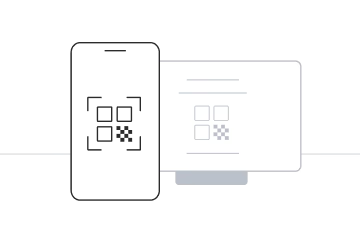
- Ouvrez l’e-mail que nous vous avons envoyéIl contient votre code QR. Ouvrez-le sur un deuxième écran ou imprimez-le : vous le scannerez avec l’iPhone sur lequel vous installez l’eSIM.
- Allez dans Réglages › Données cellulairesTouchez « Ajouter une eSIM », puis « Utiliser un code QR », et pointez l’appareil photo vers le code QR de l’autre écran.
- Terminez l’installationConfirmez le forfait et nommez l’eSIM « MolaHop ».
- À votre arrivéeAllez dans Réglages › Données cellulaires › Données cellulaires, sélectionnez MolaHop et désactivez « Autoriser le basculement des données cellulaires ». Activez l’itinérance des données dans Réglages › Données cellulaires › MolaHop, et désactivez l’itinérance de votre SIM habituelle pour éviter des frais de votre opérateur.

Avant de commencer :
- Installez l’eSIM avant de partir, pendant que vous êtes en Wi-Fi.
- Paramétrez les données mobiles à l’arrivée.
- Ne supprimez pas l’eSIM après l’avoir installée : scanner à nouveau le code QR ne permet pas de la récupérer. Si vous devez la réinstaller, écrivez-nous d’abord.
- Installez-la sur le téléphone avec lequel vous voyagez : une fois installée, l’eSIM est liée à ce téléphone.
- Ouvrez l’e-mail ou le WhatsApp que nous vous avons envoyéOuvrez-le sur l’iPhone avec lequel vous voyagez, pas sur un autre appareil.
- Touchez le lien iPhoneFonctionne à partir d’iOS 17.4. La configuration de l’eSIM s’ouvre directement : pas de code QR, rien à saisir.
- Terminez l’installationSuivez les étapes à l’écran et nommez l’eSIM « MolaHop ».
- À votre arrivéeAllez dans Réglages › Données cellulaires › Données cellulaires, sélectionnez MolaHop et désactivez « Autoriser le basculement des données cellulaires ». Activez l’itinérance des données dans Réglages › Données cellulaires › MolaHop, et désactivez l’itinérance de votre SIM habituelle pour éviter des frais de votre opérateur.
Avant de commencer :
- Installez l’eSIM avant de partir, pendant que vous êtes en Wi-Fi.
- Paramétrez les données mobiles à l’arrivée.
- Ne supprimez pas l’eSIM après l’avoir installée : scanner à nouveau le code QR ne permet pas de la récupérer. Si vous devez la réinstaller, écrivez-nous d’abord.
- Installez-la sur le téléphone avec lequel vous voyagez : une fois installée, l’eSIM est liée à ce téléphone.
- Ouvrez l’e-mail que nous vous avons envoyéIl contient votre code QR. Ouvrez-le sur un deuxième écran ou imprimez-le : vous le scannerez avec le téléphone sur lequel vous installez l’eSIM.
- Ouvrez les réglages eSIMSamsung : Paramètres › Connexions › Gestionnaire de cartes SIM › Ajouter une eSIM. Pixel : Paramètres › Réseau et Internet › Cartes SIM › Ajouter une eSIM. Choisissez de scanner un code QR et pointez l’appareil photo.
- Terminez l’installationSuivez les étapes à l’écran et nommez l’eSIM « MolaHop ».
- À votre arrivéeChoisissez MolaHop comme ligne de données. Samsung : Paramètres › Connexions › Gestionnaire de cartes SIM › Données mobiles › MolaHop. Pixel : Paramètres › Réseau et Internet › Cartes SIM › Données mobiles › MolaHop. Activez l’itinérance des données pour l’eSIM MolaHop (Samsung : Paramètres › Connexions › Réseaux mobiles), et désactivez l’itinérance de votre SIM habituelle pour éviter des frais de votre opérateur.
Avant de commencer :
- Installez l’eSIM avant de partir, pendant que vous êtes en Wi-Fi.
- Paramétrez les données mobiles à l’arrivée.
- Ne supprimez pas l’eSIM après l’avoir installée : scanner à nouveau le code QR ne permet pas de la récupérer. Si vous devez la réinstaller, écrivez-nous d’abord.
- Installez-la sur le téléphone avec lequel vous voyagez : une fois installée, l’eSIM est liée à ce téléphone.
- Ouvrez l’e-mail ou le WhatsApp que nous vous avons envoyéOuvrez-le sur le téléphone Android avec lequel vous voyagez, pas sur un autre appareil.
- Touchez le lien AndroidFonctionne à partir d’Android 10 avec les services Google Play à jour. La configuration de l’eSIM s’ouvre directement : pas de code QR, rien à saisir. Si le lien n’ouvre pas l’installation, utilisez le code QR.
- Terminez l’installationSuivez les étapes à l’écran et nommez l’eSIM « MolaHop ».
- À votre arrivéeChoisissez MolaHop comme ligne de données. Samsung : Paramètres › Connexions › Gestionnaire de cartes SIM › Données mobiles › MolaHop. Pixel : Paramètres › Réseau et Internet › Cartes SIM › Données mobiles › MolaHop. Activez l’itinérance des données pour l’eSIM MolaHop (Samsung : Paramètres › Connexions › Réseaux mobiles), et désactivez l’itinérance de votre SIM habituelle pour éviter des frais de votre opérateur.